
※本記事はアフィリエイト広告を利用して商品を紹介しています。
こんにちは、伴走パパです。
サピックス生の親の皆さま、毎日本当にお疲れ様です。 突然ですが、サピックスの伴走において「一番大変なこと」って何だと思いますか?
「毎日の送り迎え?」 「いやいや、バトルになりがちな勉強を教えること?」
……否。 本当に恐ろしいのは、毎週のように塾から容赦なく配られる、あの「大量のプリント整理」です。
今回は、プリントの山に埋もれて白目を剥いていた我が家が、ある1台の「神プリンター」によって産業革命レベルの進化を遂げたお話をお届けします。
🏔 男前(という名の諦め)の果てに起きた致命的な問題
何を隠そう、私は自他ともに認める「がさつ」な性格です。 昨年までは、ネットの中受ブログでおすすめされていた「ファイルボックスに科目別に保存していく方法」を真面目に試していました。
しかし、サピックスのプリントの物量は、凡人の整理整頓スキルを遥かに凌駕してきます。 気づけばリビングの隅にはプリントの山、山、山……。
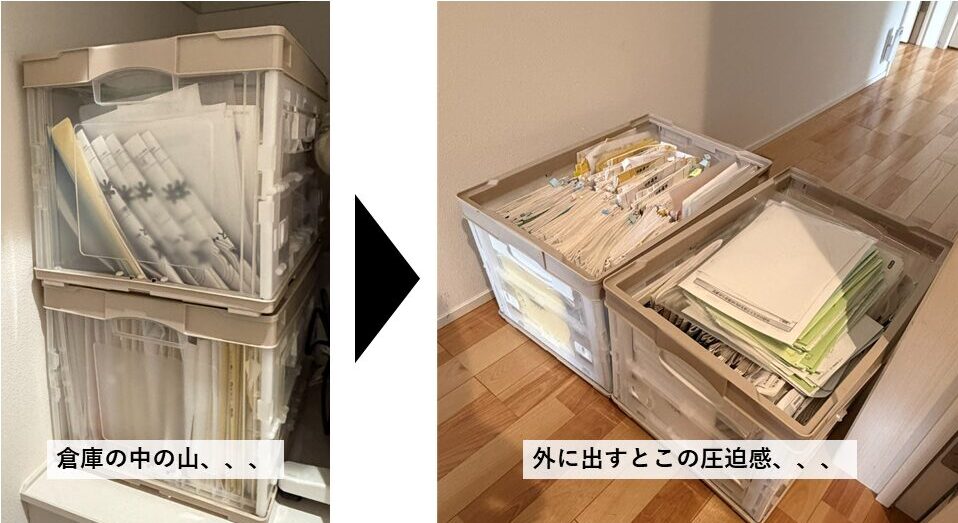
どこに何があるのか完全に分からなくなり、最終的に私は「過去は振り返らないぜ。前だけを向いて生きる!」という、男前という名の思考停止(ただの諦め)を決め込んでいました。
ただ、サピックスの親御さんなら絶対に経験ありますよね。 「あ、あの単元のテキスト、もう一回バツ直しさせたい……!」って瞬間が。
その時、プリントの山からお目当ての1枚が取り出せないというのは、中学受験において本当に致命傷になります。ただでさえ仕事と伴走の両立で時間が1分1秒惜しいのに、リビングで「あのプリントどこだっけ!?」とガサゴソ探している時間なんて、我が家には1ミリもないのです。
そんなある日、我が家の司令塔である妻から一言、お告げがありました。
👱♀️妻「サピックスの伴走には、A3プリンターが必須らしいよ」 👨父「な、なんですと!?」
🏪 ヤマダ電機の店員さんに縋(すが)り付いた日
危機感を覚えた私は、その足でヤマダ電機へ猛ダッシュ。 家電量販店の店員さんに、半ば縋り付くような勢いで条件を叩きつけました。
👨父「A3プリント対応で、ソーサー(自動原稿送り装置/ADF)でスキャンが簡単にできて、とにかくコスパが良いやつを教えてください…!」
そこで、プロの店員さんが「それならこれ一択です!」と自信満々(?)に紹介してくれたのが、こちら。
👉 brother(ブラザー) MFC-J7300CDW(当時約4万円)
しかし、そこは疑り深い性格の私。「本当にこれ、サピ親界隈で通用するのか……?」と怪しみ、一度「ちょっと妻に相談してきます」と席を外してスマホで猛検索。
すると、出るわ出るわ。他のサピックスの先輩パパ・ママさんたちも、こぞってこの機種を激推ししているではありませんか。
「よし、これに決めた!」(マサラタウンのサトシ風)
ネットで価格を調べたら、ぶっちゃけネットで買った方が少し安かったのですが、親切に教えてくれた店員さんに申し訳ないので、男気を見せてそのまま店頭で購入してきました!
みなさんは、お得なネットで購入ください🉐 安い物を探してきたので👇をどうぞー
🔍 【プチ情報】2026年最新の後継機「MFC-J7310CDW」との違い
ちなみに、これから購入を検討される方に耳寄りな情報です。 2026年2月に、このシリーズの後継機である「MFC-J7310CDW」が発売されました。
「せっかく買うなら、ちょっとでも新しい良いやつがいい!」という方は、新型を選んでも良いと思います。何でもすぐに聞きに行く私が店員さん(N電気)に聞いた主な性能の性能差は以下の通りです。
- 印刷速度(わずかに向上)
- A4カラー:28.0ipm → 30.0ipm
- A4モノクロ:28.0ipm → 31.0ipm
- ※1枚あたり0.1秒程度の差なので、体感ではほぼ分かりません 笑
- 有線LANの強化
- 10/100Base-TX → 10/100・1000Base-TX
- ※一般家庭のWi-Fi環境なら、性能差を感じるほどの違いはないそうです(By 店員さん)。
- メモリ容量が2倍にアップ
- 256MB → 512MB
- ※オフィスなどで複数人が一斉に印刷指示を出しても耐えられる仕様とのこと(一般家庭では完全にオーバースペックですね 笑)。
で、もし今買うとして我が家はどうするかというと…… 私は迷うことなく旧式の「MFC-J7300CDW」を選びます! だって、この体感できないレベルの違いにプラス1万円は出せません! コスパ重視のパパとしては旧型で大満足です。
brotherの社員の親御さんがこのブログをご覧になっていればすみません 苦笑
🚀 プリンター到着後、我が家に「産業革命」が起きた
さて、この神プリンターが我が家のリビングに鎮座してからの生活ですが……
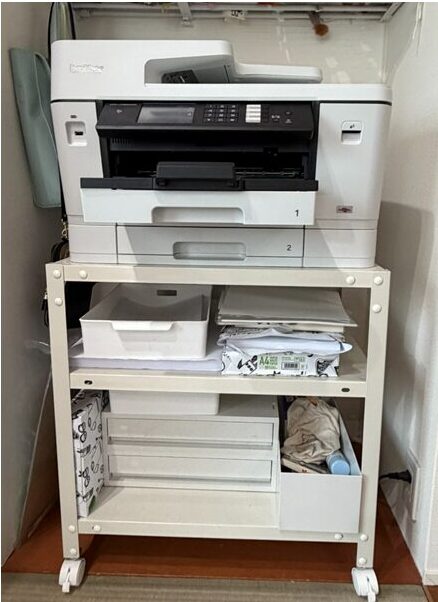
👆我が家の神プリンター様です
一言でいうと、「産業革命の後くらい、生産性が爆上がりしました!!」
印刷スピードが爆速なのは言うまでもないのですが、何よりスキャン機能が信じられないほど快適なのです。
やり方は超カンタン。 ソーター(原稿送り装置)に、サピックスのプリントをまとめてドン!とセットします。 あとはパソコンの画面をポチッとクリックするだけ。
すると、あーら不思議。 パララララララ!と音を立てて勝手に吸い込まれ、一瞬で綺麗なPDFデータに変換されます。
「一瞬」とは私の体感を表現したものであり、実際に「一瞬」でPDFになるわけではありません 笑
このPDFデータを「Google Drive」に科目別に保存しておけば、あのガサツな私でも、スマホやPCから「いつでも・どこでも・一瞬で」欲しいプリントを取り出せるようになりました。感動です。
「でも、機械オンチだから初期設定やスキャンの設定が難しそう…」という方のために、我が家がやっている【具体的なスキャンの設定手順】をこちらの記事で画面付きで解説しています。ぜひ参考にしてみてください! 👉 (工事中)*しばしお待ちを、、、
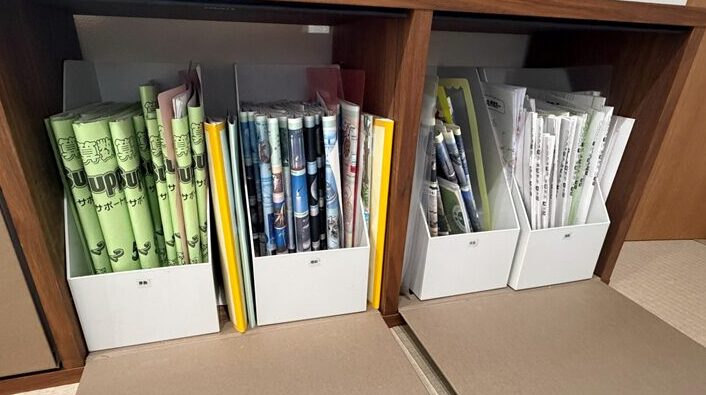
現在、我が家では「無印良品のファイルエイド」に入る分だけ現物を残し、スキャンが終わったプリントは容赦なくポイしています。 あの部屋の片隅に不気味にそびえ立っていた「プリントの山」と決別できただけでも、精神衛生上、本当に素晴らしい投資でした。
💰 【さらに耳寄り】インク代は「ふるさと納税」で実質タダに!
最後に、プリンターを買った後に地味に響いてくる「インク代」についてのライフハックを。
実はこのブラザーの純正インクカートリッジ(大容量4色パック)、「愛知県名古屋市」のふるさと納税(寄付金額44,000円)の返礼品になっているんです!
サピックスのテキストをガシガシ印刷していると、インクはマッハで消えていきます。もし今年のふるさと納税の枠が余っている方がいれば、ここでインクを確保しておくのが絶対に賢い選択肢としておすすめです。
プリント整理のストレスから解放されるだけで、子供の勉強に割ける体力と笑顔が確実に増えますよ! 迷っているサピ親の皆さま、これは本当に「買い」です!
本日も最後までお読みいただき、ありがとうございました。

コメント