
こんにちは、伴走パパです。
前回の記事で、我が家に産業革命をもたらしたA3プリンター「brother MFC-J7300CDW」をご紹介しました。

新型機「MFC-J7310CDW」とのコスパ比較もしているので、プリンター選びに迷っている方はまず👆をどうぞ!
今回は、この神プリンターを使って、我が家がどうやってあの「凶悪な物量のサピックスのプリント」をサクサクPDF化し、いつでもどこでも取り出せるようにしているのか、全手順を画面付き(のイメージ)で超具体的に解説します!
この通りに真似していただければ、プリントを探す不毛な時間はゼロになり、伴走効率が爆上がりすること間違いなしです!
✂️ 1. スキャン前の「1分裁断」ルーティン
まずは、プリンターの自動原稿送り装置(ADF)にプリントを吸い込ませるための準備です。科目によって攻略法が違います。
① 算数・国語(ガバッと開いてカット!)
算数(デイリーサピックス)や国語のテキストはホチキス留めされているので、1枚ずつ剥がすのは時間のムダ。
我が家では、冊子を真ん中のページまでガバッと開き、ホチキスの芯がある部分をカッターで上から下へ一気にザクッと裁断しています。
裁断機ではなくカッターと定規を使えば問題なく裁断できます!
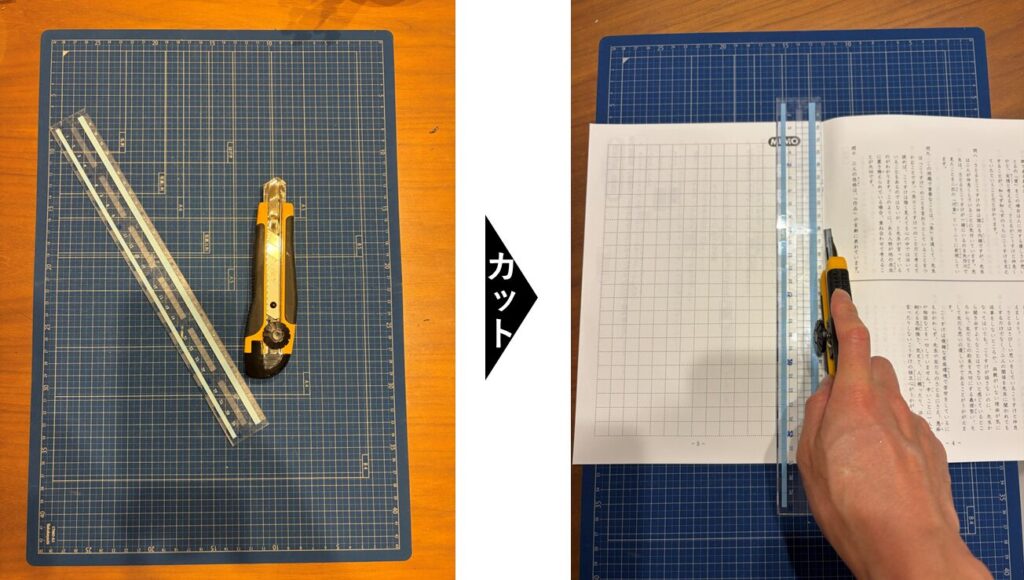
一瞬でスキャンに最適な「バラのペラ紙」に変身します!
② 理科・社会(超簡単!)
理科と社会は簡単です。ホチキスをパチッと外すだけ。何も加工しなくていいので本当に楽ちんです。
🤖 2. 劇的に楽になる!Brotherの「ワンタッチ設定」
ここからスキャンをしていきますが、毎回設定を変えるのは面倒ですよね。そこで、PCアプリ「Brother iPrint&Scan」の「ワンタッチワークフロー」を使い、1クリックで最適なスキャンができるように設定しちゃいましょう!
🛠 設定方法
①アプリ「Brother iPrint&Scan」を開きます。

②「ワークフローを作成」ボタンをクリック。
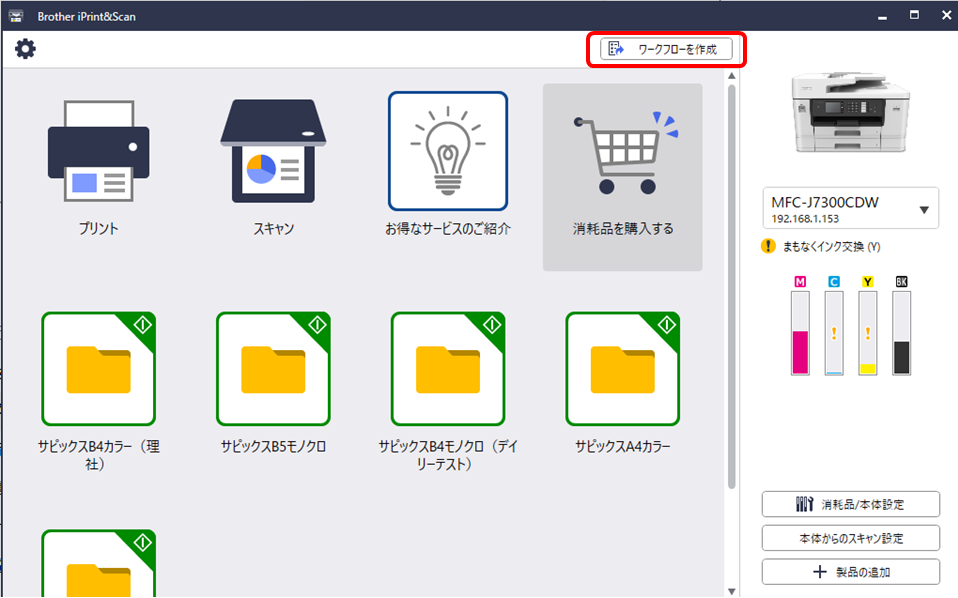
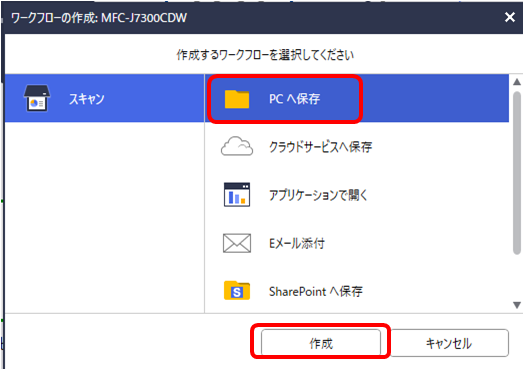
③「PCへ保存」を選択し、「作成」をクリック。
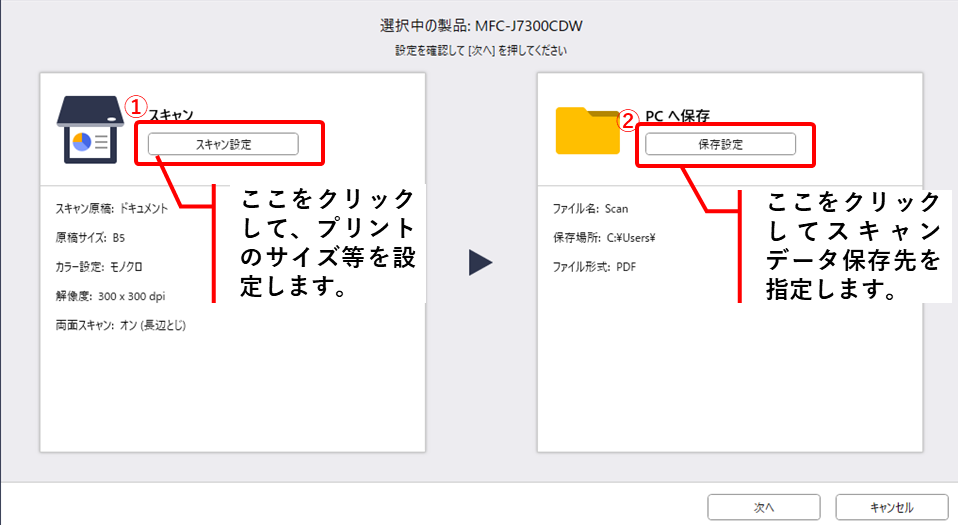
④「スキャン設定」をクリックし、以下の【ワークフロー別設定表】を参考に設定します。その後、「保存設定」をクリック。
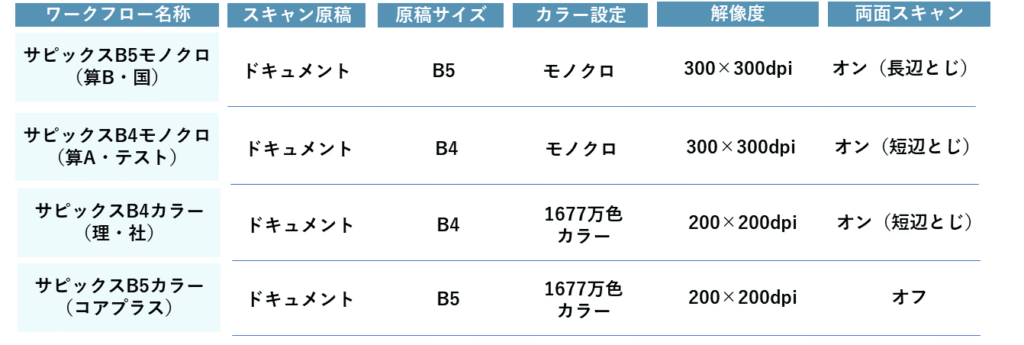
📋 【ワークフロー別設定表】
次の4つのワークフローを作成します!
それぞれどのプリントに使うかは後で説明しますので、今は言われるがままに作成してください✨
- 「フォルダを選択」でお好みのフォルダを保存先に指定し、「OK」をクリック。
- 「次へ」をクリック。
- 「ワークフロー名」欄に、上記の表のワークフロー名(例:サピテキスト用)を記入。「ワンタッチワークフローとして設定」にチェック☑を入れ、「保存」をクリックして完成です!
これで、次からはプリントをセットして、画面のアイコンを1回ポチッと押すだけで自動スキャンが始まります!
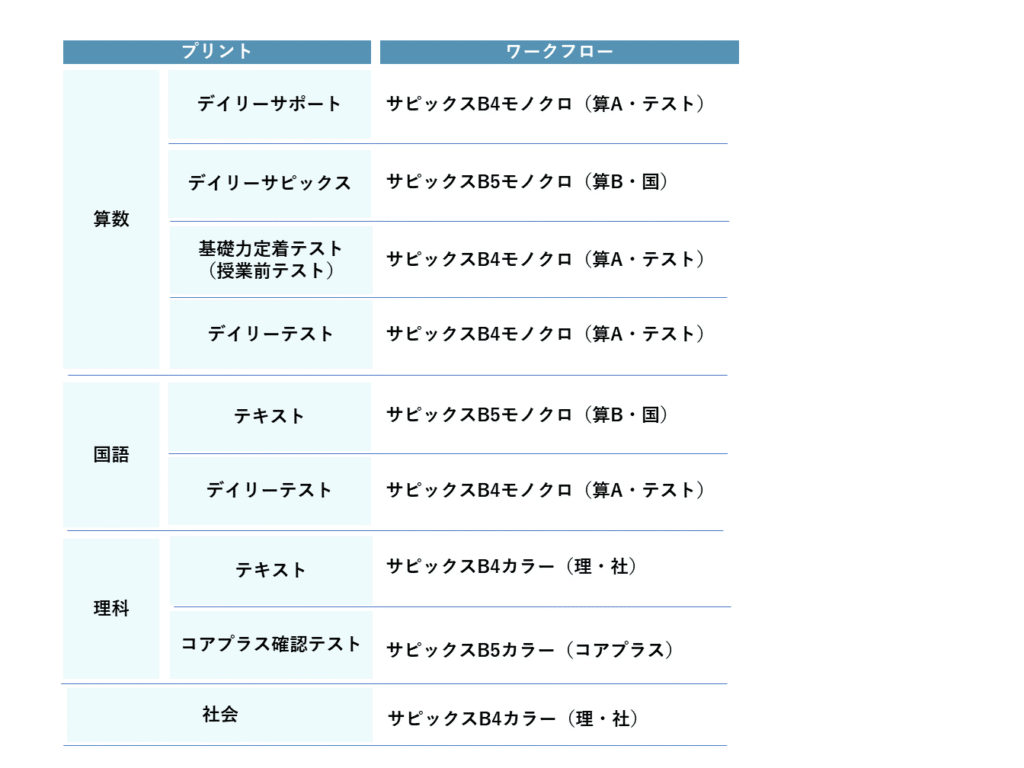
プリント別にどのワークフローを使えばいいかは次のとおりです。
⚠️ 【超重要注意!!】
スキャン完了後は、必ず全部のページがちゃんとスキャンできているか目検(目視で確認)しましょう。 2枚重なって吸い込まれて、ページがすっ飛んでいることが意外とあります(笑)。
📝 3. 「解き直し用」を作るための消しゴムがけ
ここからが我が家のこだわりです。
算数・理科・社会の「デイリーテスト」、および理科・社会の「コアプラス確認テスト」は、娘が解き終わった後に消しゴムをかけて綺麗にします。
国語のデイリーテストは、問題用紙がAテキストの解答解説にくっついているので、消しゴムがけは不要です。神仕様!
そして、その「消しゴムで消した綺麗な状態」のテストを、再度スキャンします。
これにより、
- 「子どもが実際に解答したバージョン」
- 「解き直しようの、解答欄が空欄のバージョン」の2つのデータが出来上がります。
🛠 4. 神アプリ「Cube PDF Utility」でファイルを統合する
2つのデータを別々のファイルにしておくとバラバラになって使いにくいので、1つのPDFに合体させます。
ここで役立つのが、無料の神アプリ「Cube PDF Utility」です。

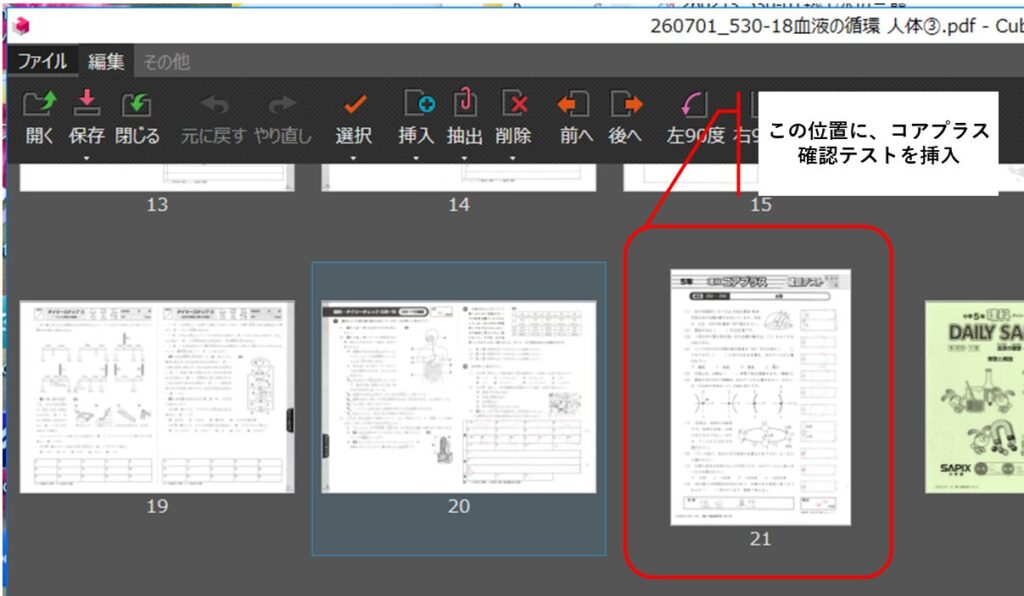
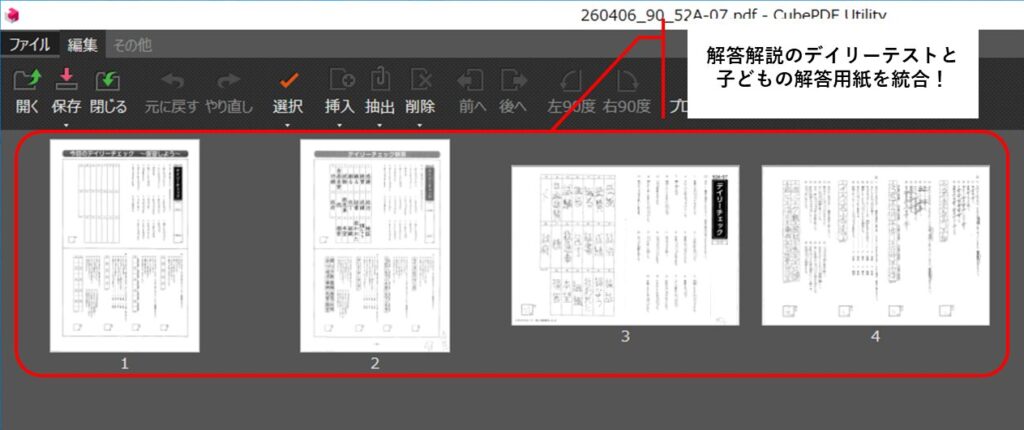
このアプリの「挿入」機能を使って、ファイルを綺麗に統合していきます。統合が必要なプリントはこちら!
理科:「デイリーテスト」のすぐ後ろに、「コアプラス確認テスト(消しゴムで消した白紙版)」を挿入して統合します。この2つは一緒に印刷して解き直すことが多いので、1つのファイルになっていると印刷が一度で済んでめちゃくちゃ快適です。
国語デイリーテスト:「Aテキストの最終ページにある白紙の解答用紙」+「解答解説」+「子どもが解答した用紙」の3つを統合しておくと、復習の時にこれ以上ない最強ファイルになります。
📂 5. 検索性バツグン!ファイル名とGoogle Driveの階層ルール
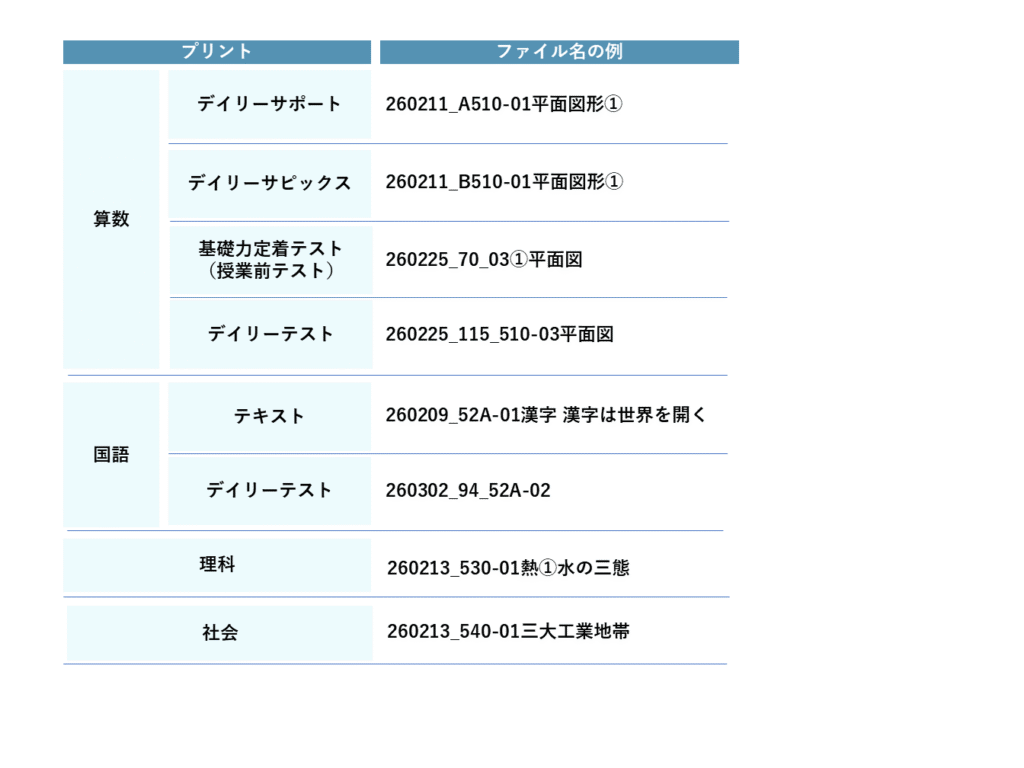
ファイルの統合が完了したら、がさつな私でも一瞬で見つけられるよう、名前のルールをカチッと決めます。
- 通常テキスト:
yymmdd_テキストナンバー_タイトル - デイリーテスト:
yymmdd_テストの点数_テストナンバー_単元名(※ファイル名に点数を入れておくと、得意な単元・苦手な単元がすぐわかって便利です)
つまり、下記のようなファイル名称となります。サポートサピックス、デイリーサピックスは長いので、A、Bと略しています。
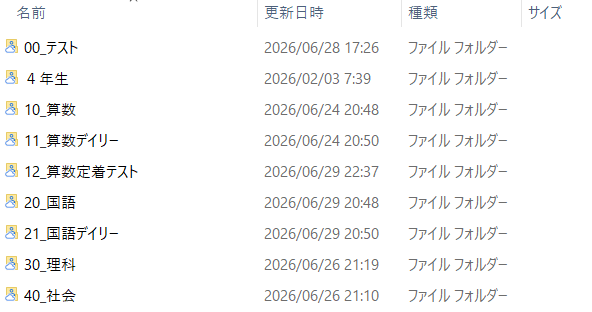
保存先はすべて「Google Drive」。
フォルダの階層は、以下のように教科別・月別にスッキリ分けて管理しています。
🚀 授業が終わるたびにやっておけば、未来の自分が救われる!
毎週、授業が終わるたびにこの「裁断・スキャン・統合・保存」のルーティンをやっておけば、プリントの要塞とおさらばできるだけでなく、「いつでも、どこでも、簡単に」プリントの取り出しと印刷ができるようになります。
スマホアプリの「Google Drive」から「あ、今日の夜はあの単元の解き直しをさせよう」と思いついたプリントをピピッと選んで、印刷指示を飛ばしています。控えめに言って最高です。
最初は少し手間に感じるかもしれませんが、仕組み化してしまえばこっちのもの。
ぜひ皆さんのご家庭でも「スキャン産業革命」を起こして、過酷な5年生の夏を効率よく乗り切っていきましょう!
本日も最後までお読みいただき、ありがとうございました。

コメント