
こんにちは、伴走パパです!
サピックスで日々大量に配られるテキスト。家庭学習を進める中で、こんなお悩みに直面したことはありませんか?
- 「テキストの問題数が少なくて、演習量が物足りない……」
- 「何度も繰り返し解いているうちに、答えの数値や選択肢の位置を覚えてしまって、本当に理解できているのかわからない……」
- 「デイリーチェックやマンスリーテストで少しひねられると、途端に解けなくなる……」
……これ、サピックス生の親御さんなら「めちゃくちゃわかる!!」と首がもげそうなほど頷いていただけるのではないでしょうか。
我が家でもまったく同じ課題にぶつかりました。 一時期は私自身がテキストを見ながら、数値や聞き方を自力で変えた「オリジナル類題」を夜な夜な手作りしていたのですが……正直、親の負担が大きすぎて限界(夜なべの限界)を迎えていました。
そこで試行錯誤の末にたどり着いたのが、Googleの無料AIツール「Gemini Notebook(旧NotebookLM)」を活用した自動作問テクニックです!
今回は、親の作問負担をゼロにしつつ、お子さんの「本当の定着度」を測る演習問題の作り方を完全解説します。
🤖 なぜGemini Notebookなのか?「丸暗記防止」と「爆速作問」が叶う理由
サピックスのテキストは非常に洗練されていますが、繰り返し復習していると、子供は無意識に「解き方のプロセス」ではなく「数字やページの配置」で答えを覚えてしまいがちです。
これを防ぐには「数値替え・視点を変えた類題」での定着確認が不可欠。しかし、市販の参考書から似た問題を探すのは至難の業ですし、親がゼロから問題を作るのは時間がかかりすぎます。
そこで活躍するのが、Googleが提供するリサーチ・学習アシスタントAI「Gemini Notebook(旧NotebookLM)」です!
Gemini Notebookを使う3つのメリット
- テキストの内容(PDF等)を読み込ませるだけで、その範囲に完全準拠した演習問題を作れる
- WordやGoogleドキュメントに貼り付けやすい形式で出力できる
- 無料版で十分すぎるほど高精度な問題が作れる(無料版で試してみて、アップロード量をさらに増やしたい場合のみ有料版を検討すればOK)
🛠️ 【簡単4ステップ】Gemini Notebookで作問するまでの下準備
使い方は驚くほどシンプルです。まずは以下の下準備を行いましょう!
①Gemini Notebookにアクセスしてログイン 👉 Gemini Notebook 公式ページ
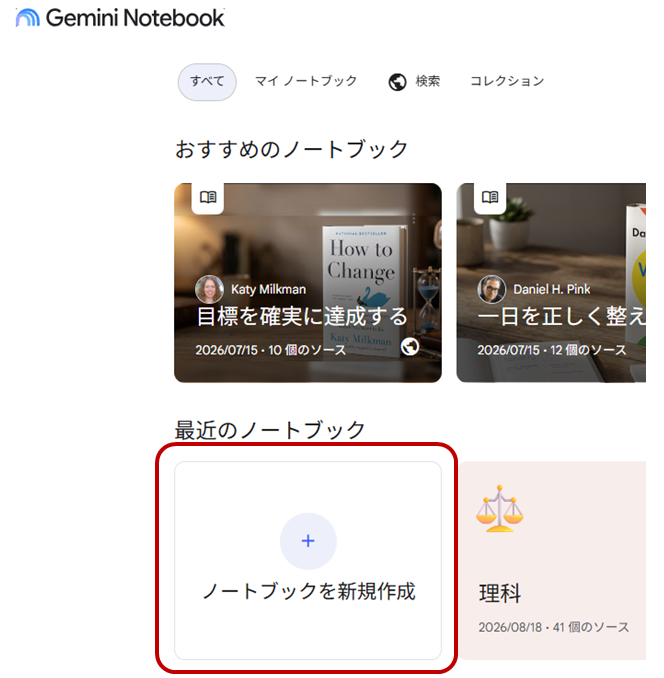
②「ノートブックを新規作成」をクリック
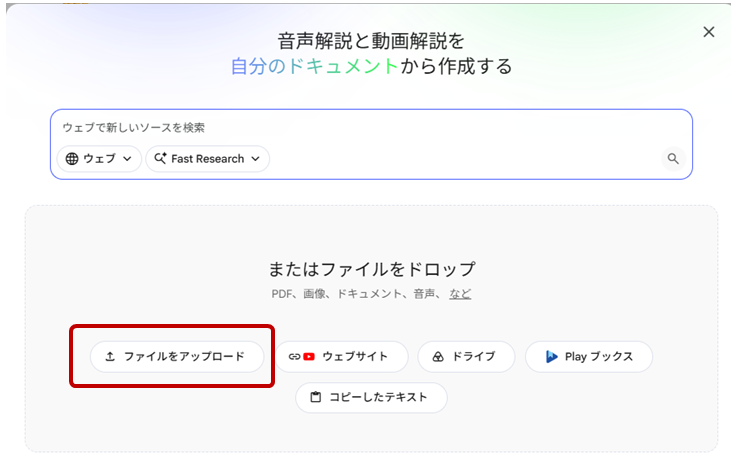
③「ファイルをアップロード」を選択
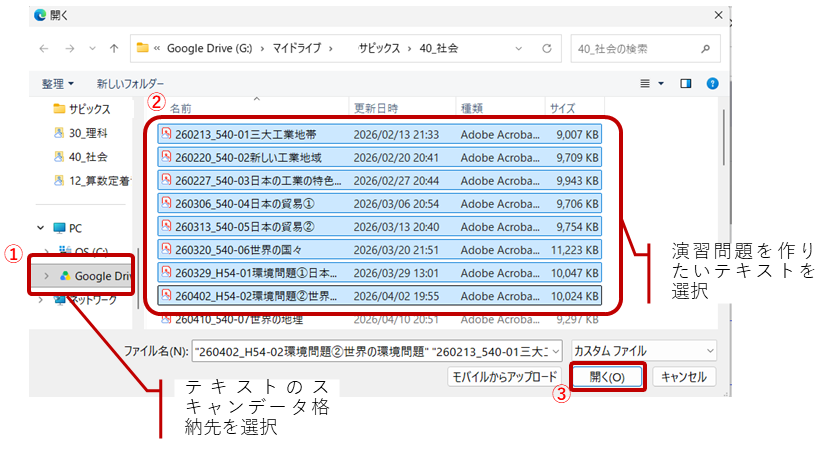
④準備しておいたテキストのスキャンデータ(PDF)を選択してアップロード
📄 「そもそもテキストをどうやってPDFスキャンすればいいの?」という方へ
我が家で実践している「サピックスのテキストを爆速でスキャン・管理するプリンター活用術」については、以下の記事で詳しく解説しています。あわせて参考にしてみてください!
📝 コピペで使える!おすすめ指示プロンプト&コツ
下準備ができたら、画面下のプロンプト入力欄に「どんな問題を作ってほしいか」を指示します。
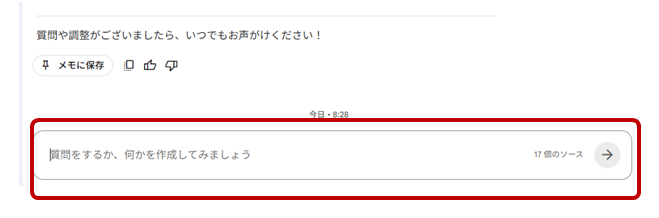
指示文を入力する際は、以下のコピペ用プロンプトをベースに調整してみてください。
💡 プロンプト具体例
【入力プロンプト例】
260619_530-16呼吸と人体の作り、260926_530-17消化、260701_530-18血液の循環の記憶がおぼろげになってきたと娘がいっていますので、定着度を確認するための演習問題をWordに貼り付けられるように作ってください。 なお、図が必要な場合は無理に図を描こうとせず、『◯ページ第◯図を参照』とテキストの該当箇所を指定してください。指示に従ってこちらでテキストからスクショして貼り付けます。
⚠️ コピペ時の注意点・作問のコツ
- 「Wordに貼り付けられるように」と指示する
普通に「PDFで出力して」と頼むと、AIの仕様上、日本語が文字化けしたりレイアウトが崩れたりして印刷しづらくなります。
「Wordやテキストエディタに貼り付けられるプレーンテキスト形式」で出力させるのが一番扱いやすいです。 - 図やイラストは無理に作らせない
Gemini Notebookはテキスト処理に非常に長けていますが、図やグラフの再現は少し苦手です。
図が必要な問題は「テキストのページ数を指定させて、親が画面キャプチャ(スクショ)してペタッと貼る」というアナログ連携にするのが、一番早くて綺麗に仕上がります!
🎧 移動中・休憩中の学習に!「音声解説(ラジオ風)」も生成できる
さらにGemini Notebookの面白い機能として、テキストの内容をもとにした「音声解説」の自動生成機能があります。
音声解説の作成手順
①画面右上の「Studio」欄にある「音声解説」をクリック
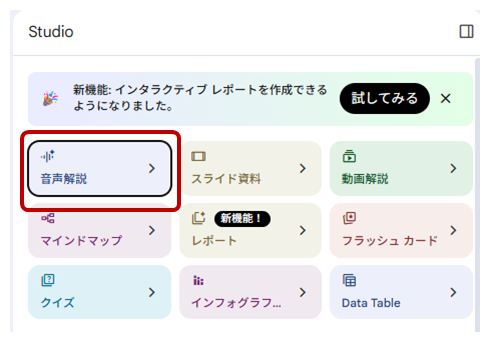
②解説してほしいテーマや概要を入力して「生成」をクリック
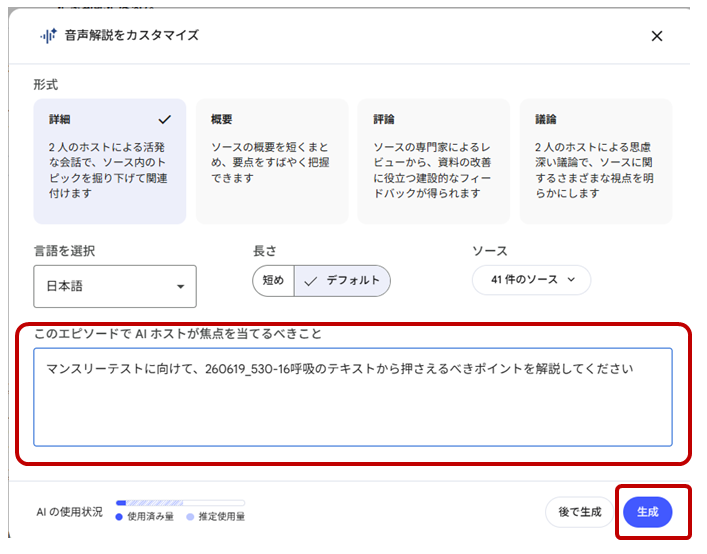
たったこれだけ作業した後、少し待つと、男女のパーソナリティが軽快なトークでテキストの要点を解説してくれる、まるで「ラジオ番組のような音声ファイル」が完成します!
塾への行き帰りの移動時間や、勉強の合間の休憩時間に聴かせておくだけで、耳からのインプットで知識の定着が狙えるのでかなりおすすめです。
📝 まとめ:テクノロジーを味方につけて伴走負担を減らそう!
無料でここまで高度な演習問題の自作や音声解説ができるなんて、本当に科学の進歩には感謝しかありません 笑
毎週末、夜なべしてテキストを睨みつけながら演習問題を手作りしているお父さん・お母さんがいらっしゃいましたら、ぜひ今すぐ「Gemini Notebook」を試してみてください!
親の作問時間を大幅にカットしつつ、お子さんの「本当の理解度」をチェックして、着実に偏差値アップを狙っていきましょう!

コメント